

使用Idea导入新项目或升级idea或新建项目时会出现以下异常信息:
Error:java: Compilation failed: internal java compiler error
导致这个错误的原因主要是因为jdk版本问题,此处有两个原因,一个是编译版本不匹配,一个是当前项目jdk版本不支持。
解决方案如下:
1 查看项目的jdk
File ->Project Structure->Project Settings ->Project或使用快捷键Ctrl+Alt+shift+S打开项目的jdk配置:
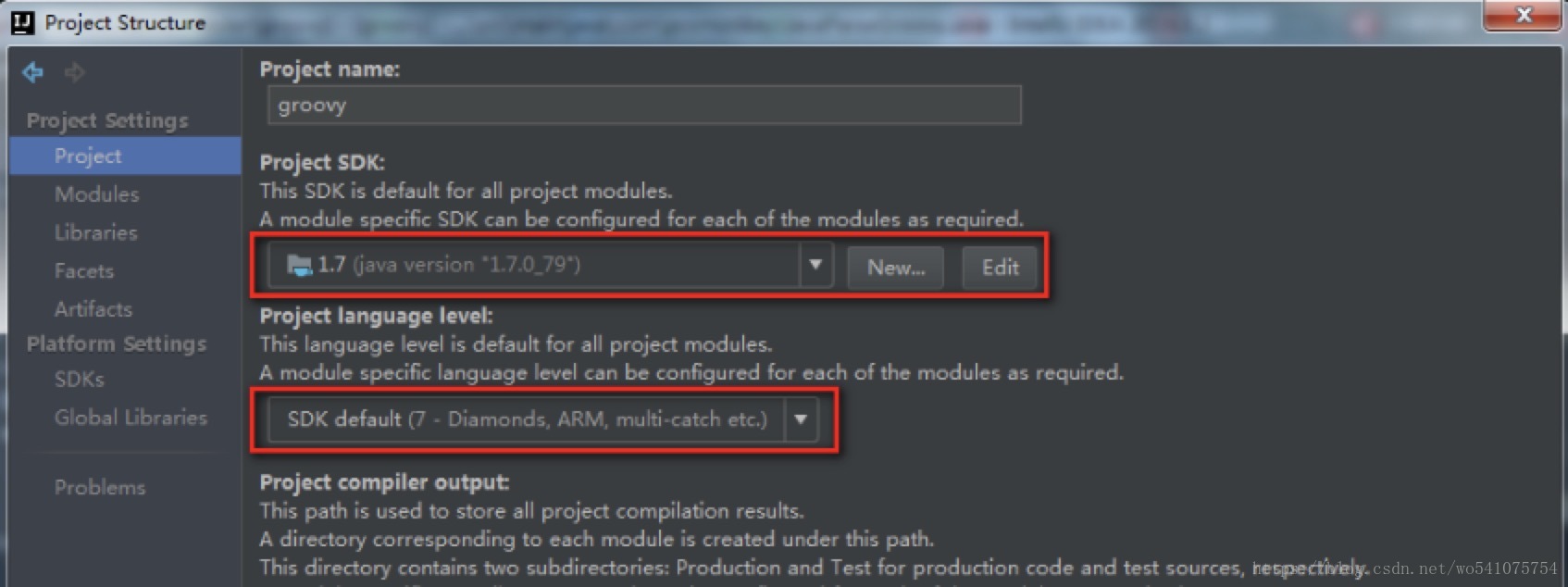
查看此两处是否与目标jdk一致。
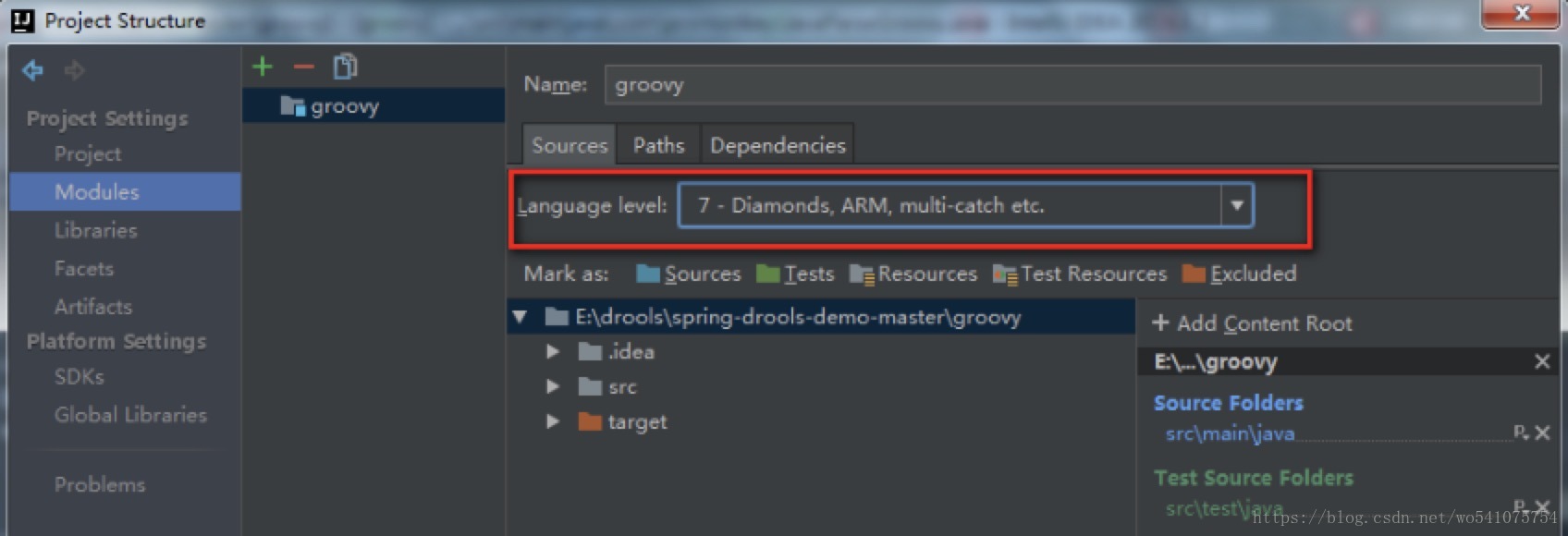
2 查看工程的jdk
点击上图中Modules查看对应jdk版本:
3 查看java编译器版本
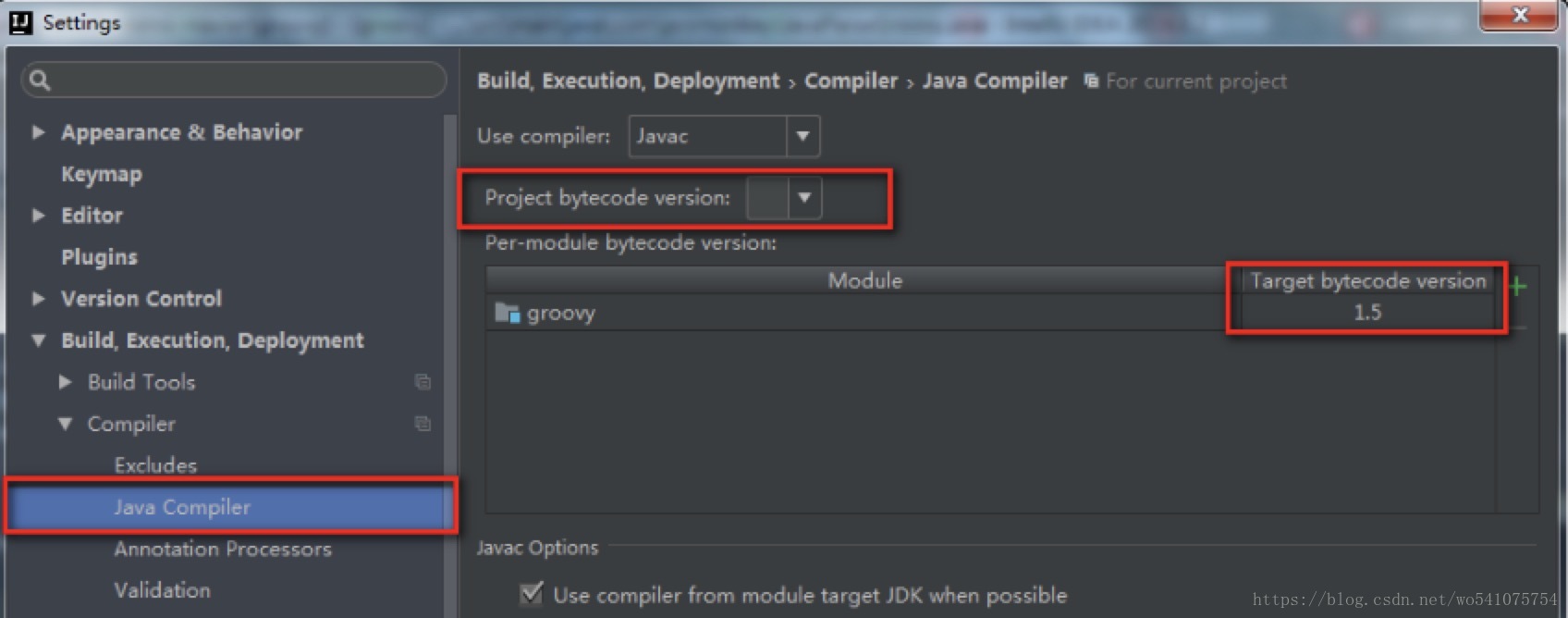
导入java项目时此处处问题的概率比较多。
针对此问题,重新打开或修改pom文件(maven项目)中的内容很可能导致jdk版本重新变为1.5。如果是maven项目,可在pom文件中指定jdk相关信息:
<build>
        <plugins>
            <plugin>
                <groupId>org.apache.maven.plugins</groupId>
                <artifactId>maven-compiler-plugin</artifactId>
                <configuration>
                    <source>1.7</source>
                    <target>1.7</target>
                </configuration>
            </plugin>
        </plugins>
    </build>
如果用的jkd8则<source> <target> 里面写1.8,以此类推。。。
本文标题:Error:java: Compilation failed: internal java compiler error
本文链接:https://blog.quwenai.cn/post/8078.html
版权声明:本文不使用任何协议授权,您可以任何形式自由转载或使用。
还没有评论,来说两句吧...