

-----------摘自《第一行代码》------------
一、添加 LogCat 到你的 Eclipse
日志在任何项目的开发过程中都会起到非常重要的作用,在 Android项目中如果你想要查看日志则必须要使用 LogCat 工具。当你第一次在 Eclipse 中运行 Android 项目的时候,Eclipse 会提醒你一次是否要添加 LogCat 这个工具。如果你现在还没有添加上的话,我这里教你一下如何手动添加 LogCat到你的 Eclipse 中。
点击 Eclipse 导航栏中的 Window→Show View→Other,会弹出一个 Show View对话框。你在 Show View对话框中展开 Android 目录,会看到有一个 LogCat 的子项,如图 1.19所示。
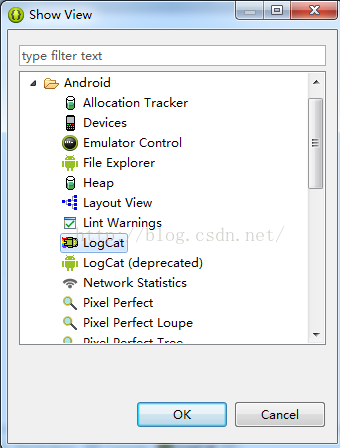
然后选中 LogCat,点击 OK,这样你就成功将 LogCat 添加到 Eclipse 中了。
二、使用 Android 的日志工具 Log
既然 LogCat已经添加完成,我们来学习一下如何使用 Android的日志工具吧。Android中的日志工具类是 Log (android.util.Log) ,这个类中提供了如下几个方法来供我们打印日志。
1. Log.v()
这个方法用于打印那些最为琐碎的,意义最小的日志信息。对应级别 verbose,是Android 日志里面级别最低的一种。
2. Log.d()
这个方法用于打印一些调试信息, 这些信息对你调试程序和分析问题应该是有帮助的。对应级别 debug,比 verbose高一级。
3. Log.i()
这个方法用于打印一些比较重要的数据,这些数据应该是你非常想看到的,可以帮你分析用户行为的那种。对应级别 info,比 debug高一级。
4. Log.w()
这个方法用于打印一些警告信息,提示程序在这个地方可能会有潜在的风险,最好去修复一下这些出现警告的地方。对应级别 warn,比 info高一级。
5. Log.e()
这个方法用于打印程序中的错误信息,比如程序进入到了 catch 语句当中。当有错误信息打印出来的时候,一般都代表你的程序出现严重问题了,必须尽快修复。对应级别 error,比 warn高一级。
其实很简单,一共就五个方法,当然每个方法还会有不同的重载,但那对你来说肯定不是什么难理解的地方了。我们现在就在 HelloWorld项目中试一试日志工具好不好用吧。
打开 HelloWorldActivity,在 onCreate()方法中添加一行打印日志的语句,如下所示:
protected void onCreate(Bundle savedInstanceState) {
        super.onCreate(savedInstanceState);
        setContentView(R.layout.hello_world_layout);
        Log.d("HelloWorldActivity", "onCreate execute");
} Log.d 方法中传入了两个参数,第一个参数是 tag,一般传入当前的类名就好,主要用于对打印信息进行过滤。第二个参数是 msg,即想要打印的具体的内容。
现在可以重新运行一下 HelloWorld 这个项目了,仍然是右击 HelloWorld 项目→Run As→Android Application。
等程序运行完毕,可以看到 LogCat中打印信息如图所示:

其中你不仅可以看到打印日志的内容和 Tag 名,就连程序的包名、打印的时间以及应用程序的进程号都可以看到。
如果你的 LogCat 中并没有打印出任何信息,有可能是因为你当前的设备失去焦点了。这时你只需要进入到 DDMS视图,在 Devices 窗口中点击一下你当前的设备,打印信息就会出来了。
三、为什么使用 Log 而不使用 System.out?
我相信很多的 Java 新手都非常喜欢使用 System.out.println()方法来打印日志,不知道你是不是也喜欢这么做。不过在真正的项目开发中,是极度不建议使用 System.out.println()方法的!如果你在公司的项目中经常使用这个方法,就很有可能要挨骂了。
为什么 System.out.println()方法会这么遭大家唾弃呢?经过我仔细分析之后,发现这个方法除了使用方便一点之外,其他就一无是处了。方便在哪儿呢?在 Eclipse 中你只需要输入 syso,然后按下代码提示键,这个方法就会自动出来了,相信这也是很多 Java 新手对它钟情的原因。那缺点又在哪儿了呢?这个就太多了,比如日志打印不可控制、打印时间无法确定、不能添加过滤器、日志没有级别区分……
听我说了这些,你可能已经不太想用 System.out.println()方法了,那么 Log 就把上面所说的缺点全部都做好了吗?虽然谈不上全部,但我觉得 Log 已经做得相当不错了。我现在就来带你看看 Log 和 LogCat配合的强大之处。
首先在 LogCat 中是可以很轻松地添加过滤器的,你可以在下图中看到我们目前所有的过滤器。
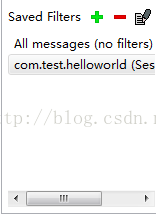
目前只有两个过滤器,All messages 过滤器也就相当于没有过滤器,会把所有的日志都显示出来。com.test.helloworld 过滤器是我们运行 HelloWorld 项目时自动创建的,点击这个过滤器就可以只看到 HelloWorld 程序中打印的日志。那可不可以自定义过滤器呢?当前可以,我们现在就来添加一个过滤器试试。
点击图 1.21 中的加号,会弹出一个过滤器配置界面。我们给过滤器起名叫 data,并且让它对名为 data 的 Tag 进行过滤。
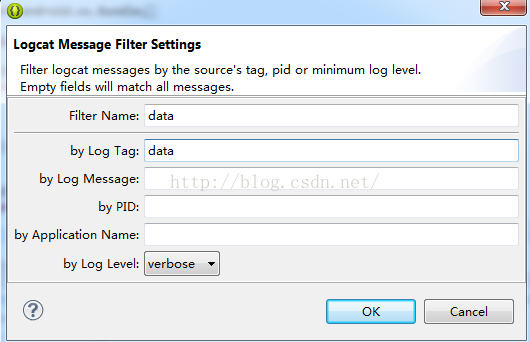
点击 OK,你就会发现你已经多出了一个 data 过滤器,当你点击这个过滤器的时候,你会发现刚才在 onCreate()方法里打印的日志没了,这是因为 data 这个过滤器只会显示 Tag名称为 data 的日志。你可以尝试在 onCreate()方法中把打印日志的语句改成 Log.d("data","onCreate execute"),然后再次运行程序,你就会在 data 过滤器下看到这行日志了。不知道你有没有体会到使用过滤器的好处,可能现在还没有吧。不过当你的程序打印出成百上千行日志的时候,你就会迫切地需要过滤器了。
看完了过滤器,再来看一下 LogCat 中的日志级别控制吧。
LogCat中主要有 5个级别,分别对应着我在上一节介绍的 5 个方法,如下图所示。
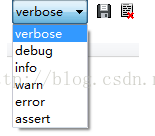
当前我们选中的级别是 verbose,也就是最低等级。这意味着不管我们使用哪一个方法打印日志,这条日志都一定会显示出来。而如果我们将级别选中为 debug,这时只有我们使用 debug及以上级别方法打印的日志才会显示出来,以此类推。你可以做下试验,如果你把LogCat中的级别选中为 info、 warn 或者 error时, 我们在 onCreate()方法中打印的语句是不会显示的,因为我们打印日志时使用的是 Log.d()方法。日志级别控制的好处就是,你可以很快地找到你所关心的那些日志。相信如果让你从上千行日志中查找一条崩溃信息, 你一定会抓狂的吧。 而现在你只需要将日志级别选中为 error,那些不相干的琐碎信息就不会再干扰你的视线了
-----------摘自《第一行代码》------------

还没有评论,来说两句吧...